 Admin
Admin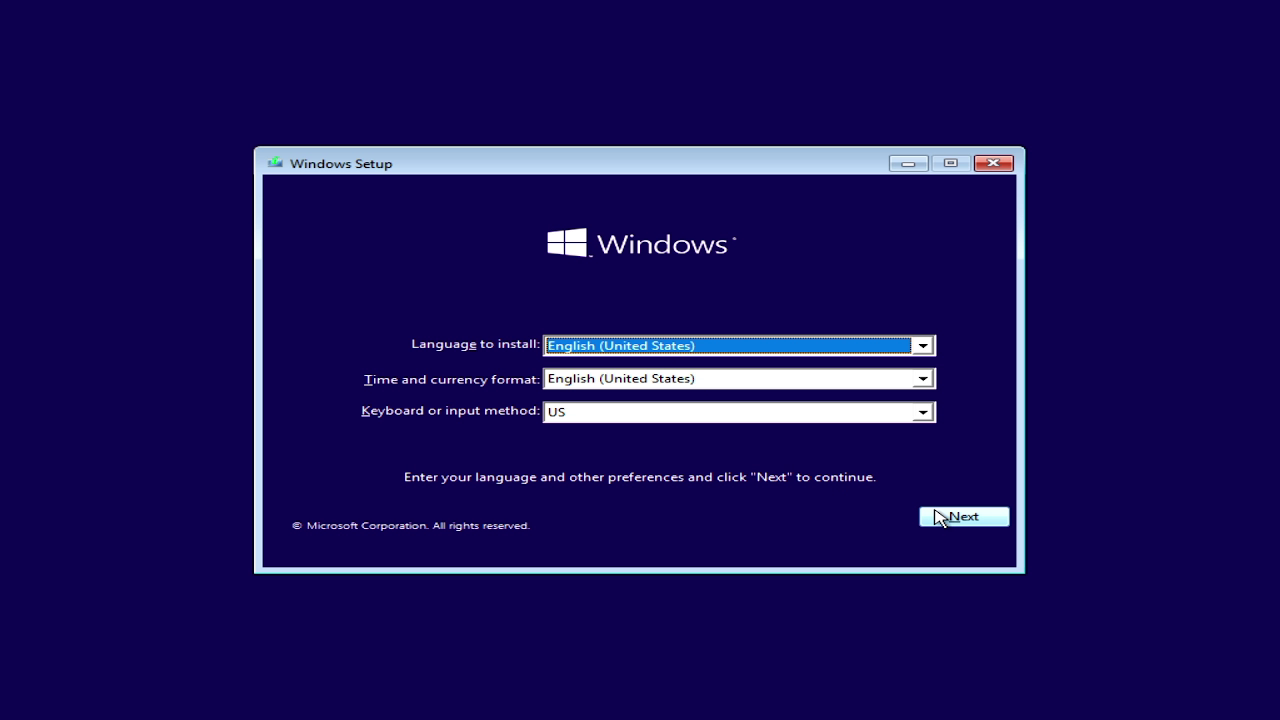
Windows 10-ийг хэрхэн суулгах вэ? 🖥️
USB флаш диск ашиглан Windows 10-ийг шинээр буюу дахин суулгах бүрэн заавар. BIOS/UEFI тохиргоо, диск хуваалт, анхны тохиргоо хүртэл.
Шаардлага ба бэлтгэл
Суулгах ажиллагаа эхлэхийн өмнө доорх зүйлсийг бэлдээрэй
Windows 10 суулгахад компьютер дараах хамгийн бага шаардлагыг хангасан байх ёстой:
Суулгахын өмнө дараах зүйлсийг хийгээрэй:
- Чухал файл, баримт бичгүүдийгээ гадаад диск эсвэл клоуд руу нөөцлөж авна уу
- Компьютерийнхаа product key-г бичиж авах (Settings → Update & Security → Activation)
- Бүх ажиллаж буй хөтөлбөрийг хаах
- Laptop бол цэнэглэгчийг залгасан байдалд суулгах
Windows 10 ISO татаж авах
Microsoft-ын албан ёсны хэрэгсэл ашиглан татаж авна
Windows 10-ийг Microsoft-ын Media Creation Tool ашиглан татаж авна. Энэ хэрэгсэл нь суулгалтын ISO файл үүсгэх буюу USB boot disk шууд үүсгэх боломжийг олгодог.
- Хөтөч нээж microsoft.com/en-us/software-download/windows10 хаяг руу орно
- "Download tool now" товчийг дарж Media Creation Tool татаж авна
- Татаж авсан
MediaCreationTool.exeфайлыг администратороор ажиллуулна - Лицензийн нөхцлийг зөвшөөрч "Accept" дарна
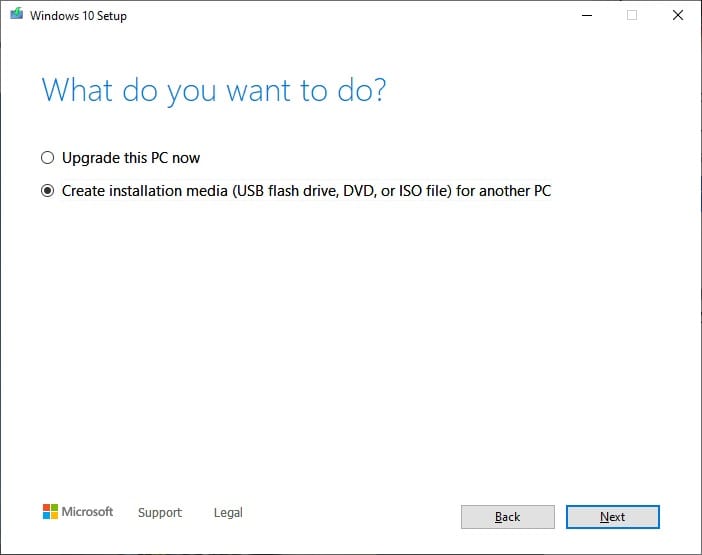
- "Create installation media" сонголтыг хийж "Next" дарна
- Хэл, хувилбар, architecture (64-bit) сонгоод "Next" дарна
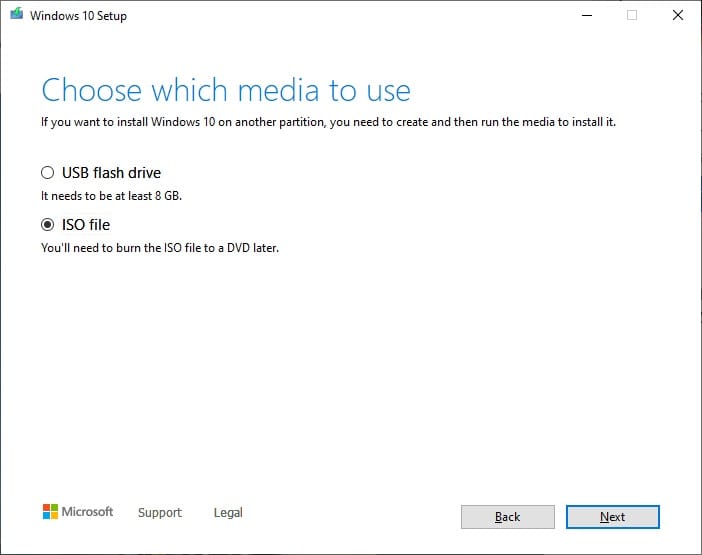
- "ISO file" сонгоод хадгалах байршлыг заана — татаж авах эхэлнэ (~5 GB)
Rufus ашиглан USB Boot Disk үүсгэх
ISO файлаас суулгалтын USB диск бэлтгэх
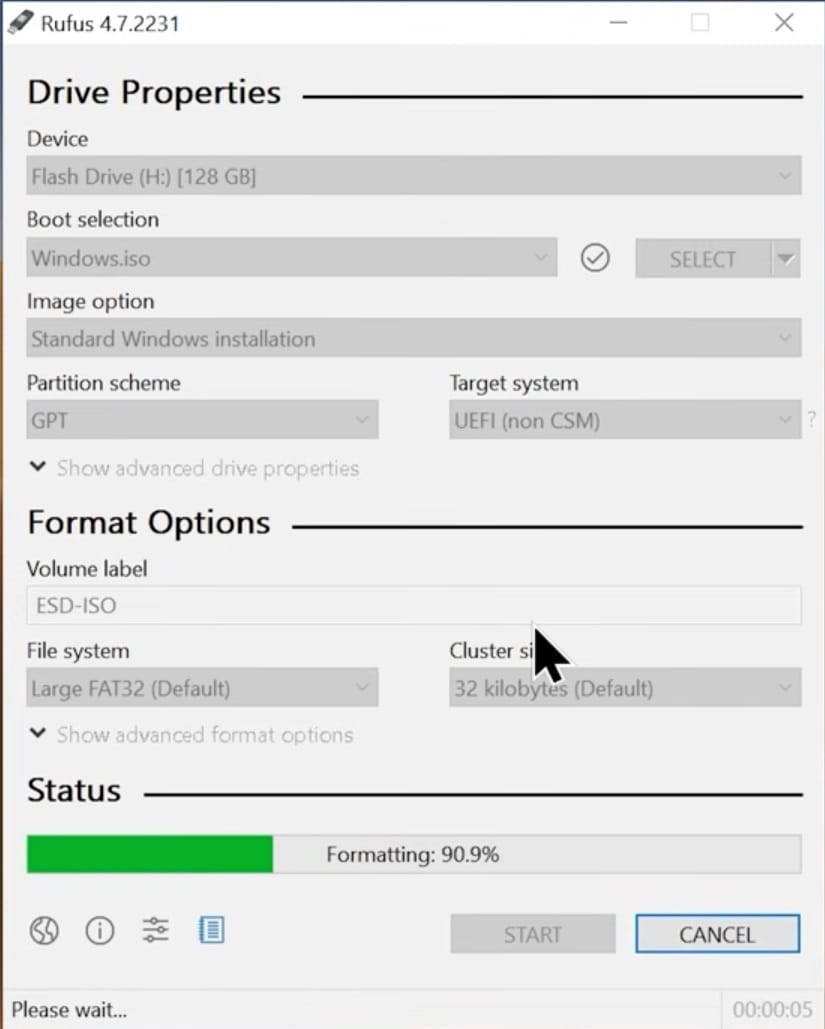
Rufus бол ISO файлаас bootable USB диск үүсгэх хамгийн алдартай, үнэгүй хэрэгсэл юм. rufus.ie хаягаас татаж авна уу.
- 8 GB-аас том USB флашаа компьютерт залгана (флаш дэх бүх өгөгдөл устана)
- Rufus.exe-г ажиллуулна
- "Device" хэсэгт USB флашаа сонгоно
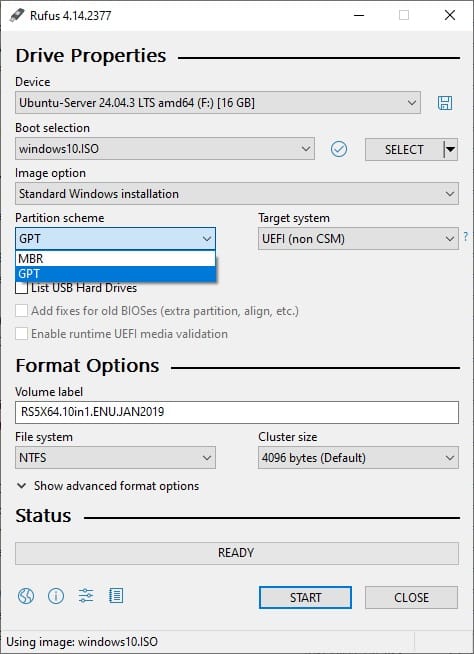
- "SELECT" товчоор өмнө татаж авсан Windows 10 ISO файлыг сонгоно
- Partition scheme болон File system-ийг зөв тохируулна (доорх дэлгэрэнгүй тайлбарыг үзнэ үү)
- "START" товч дарж USB үүсгэх эхэлнэ (~10–15 минут)
📂 Partition Scheme: GPT vs MBR гэж юу вэ?
Partition scheme (хуваалтын схем) нь хатуу диск дээр мэдээллийн байршлыг хэрхэн зохион байгуулах стандартыг тодорхойлдог. Энэ нь компьютерийн "газрын зураг" шиг зүйл — үйлдлийн систем хаанаас ачааллахыг, өгөгдлийн хаана байгааг энэхүү схем тайлбарладаг.
msinfo32 → Enter дарна →
"BIOS Mode" мөрийг харна:🟢 UEFI гарвал → GPT сонгоно
🟡 Legacy гарвал → MBR сонгоно
📁 File System: NTFS vs FAT32 гэж юу вэ?
File system (файлын систем) нь дискэнд өгөгдлийг хэрхэн зохион байгуулж, хадгалж, олж авахыг тодорхойлдог дүрэм журам юм. Номын санд ном тавих аргатай адил — файлын систем хаана, яаж хадгалахыг удирддаг.
exFAT (Extended FAT) нь FAT32-ийн дараагийн хувилбар бөгөөд FAT32-ийн нийцтэй байдлыг хадгалж, 4 GB хязгаарыг арилгасан. Flash диск, SD карт, гадаад диск хоёр платформ (Windows ↔ Mac) хооронд хэрэглэхэд тохиромжтой. Гэхдээ Windows суулгалтын USB-д NTFS хамгийн найдвартай.
| Шинж чанар | NTFS | FAT32 | exFAT |
|---|---|---|---|
| Нэг файл max | 16 EB 🏆 | 4 GB ⚠️ | 16 EB |
| Windows дэмжлэг | ✅ Бүрэн | ✅ Бүрэн | ✅ Бүрэн |
| macOS дэмжлэг | ⚠️ Зөвхөн унших | ✅ Бүрэн | ✅ Бүрэн |
| Аюулгүй байдал | ✅ Permission, EFS | ❌ Байхгүй | ❌ Байхгүй |
| Journal / Нөөц | ✅ Байна | ❌ Байхгүй | ❌ Байхгүй |
| Windows boot USB | ✅ Зөвлөмжтэй | ⚠️ Зарим тохиолдолд | ⚠️ Зарим тохиолдолд |
| Хэрэглэх хамгийн зөв газар | Windows диск, Boot USB | Жижиг USB, SD карт | Гадаад диск (Win↔Mac) |
Windows 10 суулгах USB-д: Partition scheme = GPT (UEFI PC) эсвэл MBR (Legacy PC) + File system = NTFS. Энэ хослол хамгийн найдвартай бөгөөд Windows-ын том файлуудыг (install.wim ~4–5 GB) алдаагүй хуулж чаддаг.
BIOS-ийн төрлийг мэдэхгүй бол дараах шалгалтыг хийнэ үү:
BIOS Mode: UEFI   → GPT сонгоно
BIOS Mode: Legacy → MBR сонгоно
BIOS/UEFI-д USB-ээс ачаалах тохиргоо
Компьютерийг USB флашнаас эхлүүлэх
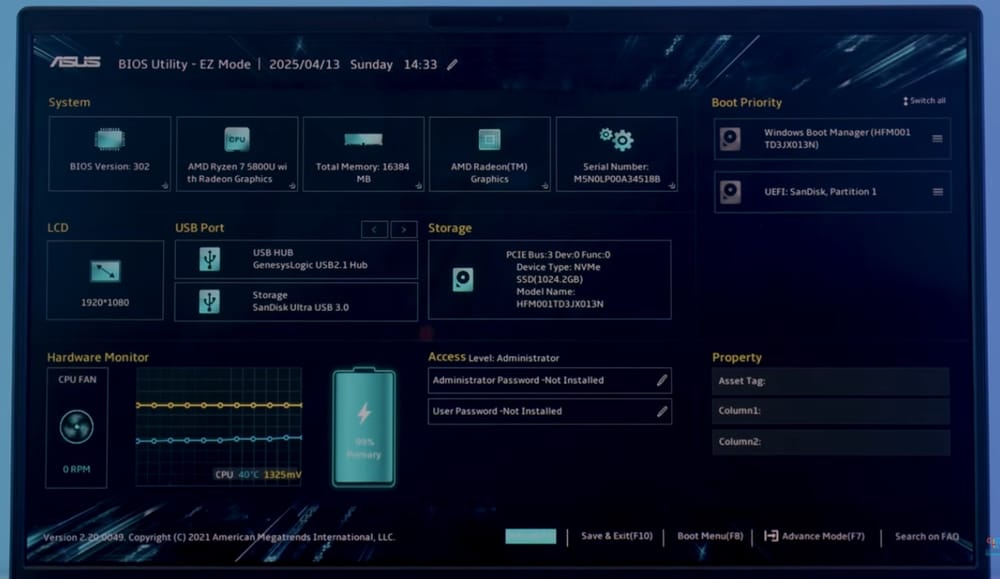
BIOS/UEFI тохиргоонд орж USB флашыг анхны ачаалах төхөөрөмж болгон тохируулна.
- Boot USB залгасан компьютерийг Restart хийнэ
- Компьютер асах үед BIOS товч дарна — ихэвчлэн F2, F10, F12, DEL, эсвэл ESC
- BIOS/UEFI менюнд "Boot" таб руу орно
- Boot Order/Priority хэсэгт USB Device-г эхний байрлалд тавина
- F10 дарж тохиргоог хадгалж гарна
- Компьютер дахин асах үед "Press any key to boot from CD or DVD..." гарч ирэх бөгөөд аль нэг товч дарна
Хэрэв BIOS товчийг мэдэхгүй бол компьютерийнхаа брэнд, загварыг доорх хүснэгтээр шалгана уу:
| Үйлдвэрлэгч | BIOS товч | Boot Menu |
|---|---|---|
| Dell | F2 | F12 |
| HP | F10 / ESC | F9 |
| Lenovo | F1 / F2 | F12 |
| ASUS | DEL / F2 | F8 |
| Acer | F2 / DEL | F12 |
| MSI | DEL | F11 |
Windows 10 суулгах процесс
Windows Setup дэлгэцийн алхмуудыг дагаж хийнэ
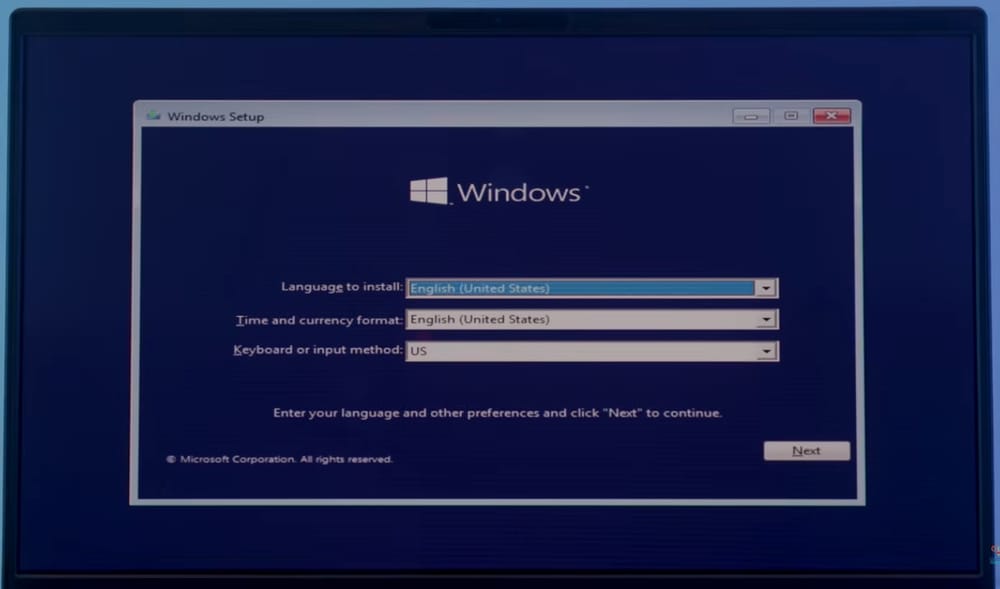
USB-ээс ачааллах үед Windows Setup дэлгэц гарч ирнэ. Дараах алхмуудыг дагана уу:
- Хэл, цаг, гар тохиргоо — Language: English (United States) эсвэл тохиромжтойгоо сонгоно → Next
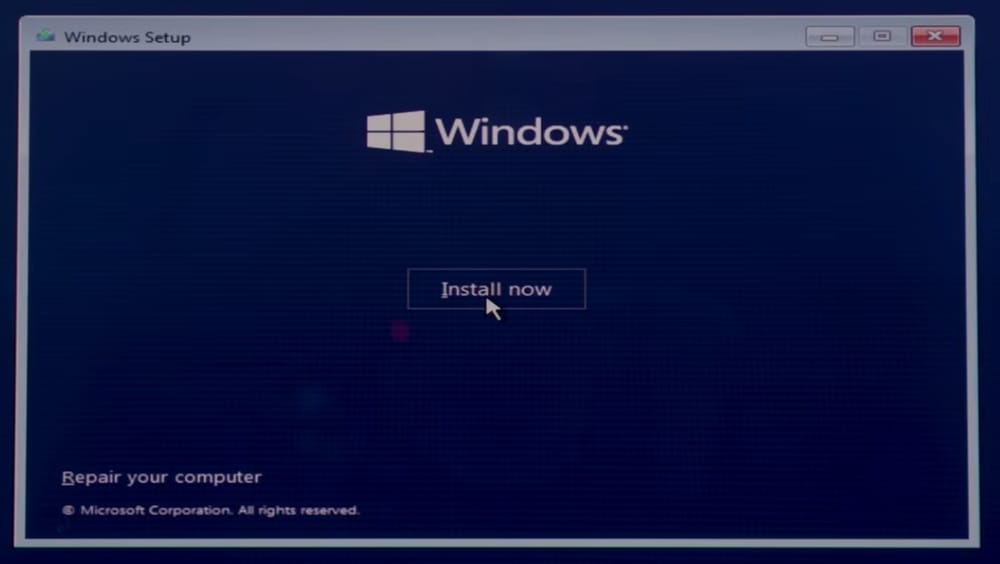
- "Install now" товч дарна
- Product key асуувал оруулах, эсвэл "I don't have a product key" дарна (Windows идэвхжүүлэлт дараа хийж болно)
- Windows 10-ийн хувилбараа сонгоно — Home, Pro гэх мэт
- Лицензийн нөхцлийг зөвшөөрч "I accept" чагтлаад Next
- "Custom: Install Windows only (advanced)" сонгоно
Диск хуваалт (Disk Partition)
Windows суулгах диск, хуваалтаа зөв сонгоно
Энэ алхам хамгийн чухал бөгөөд буруу сонголт хийвэл өгөгдөл устах аюул бий. Анхааралтай уншаарай.
Шинэ PC / Хоосон диск:
- "Unallocated Space" (хуваагдаагүй орон зай) сонгоно
- "New" дарж хуваалт үүсгэнэ (Windows автоматаар system partition үүсгэнэ)
- Үүссэн Primary хуваалтаа сонгоод "Next" дарна
Хуучин Windows устгаж дахин суулгах:
- Drive 0 Partition (C: диск) сонгоно
- "Format" дарж тухайн хуваалтыг цэвэрлэнэ
- Форматлагдсан хуваалтаа сонгоод "Next" дарна
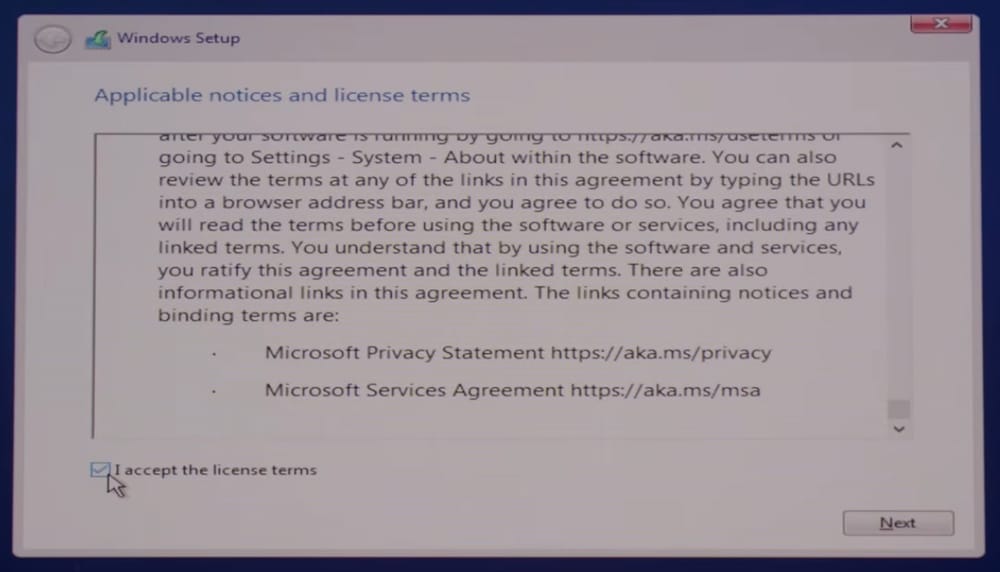
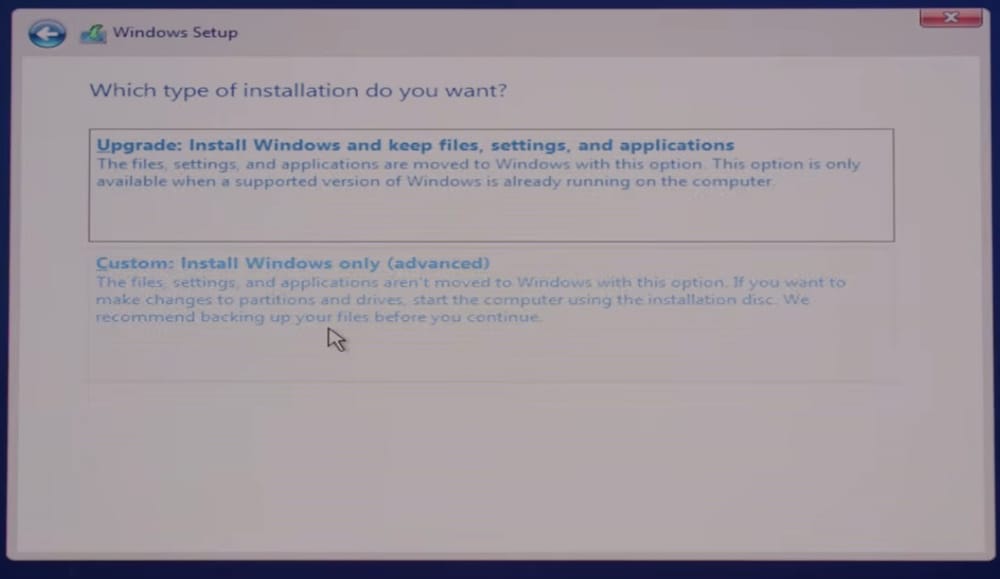
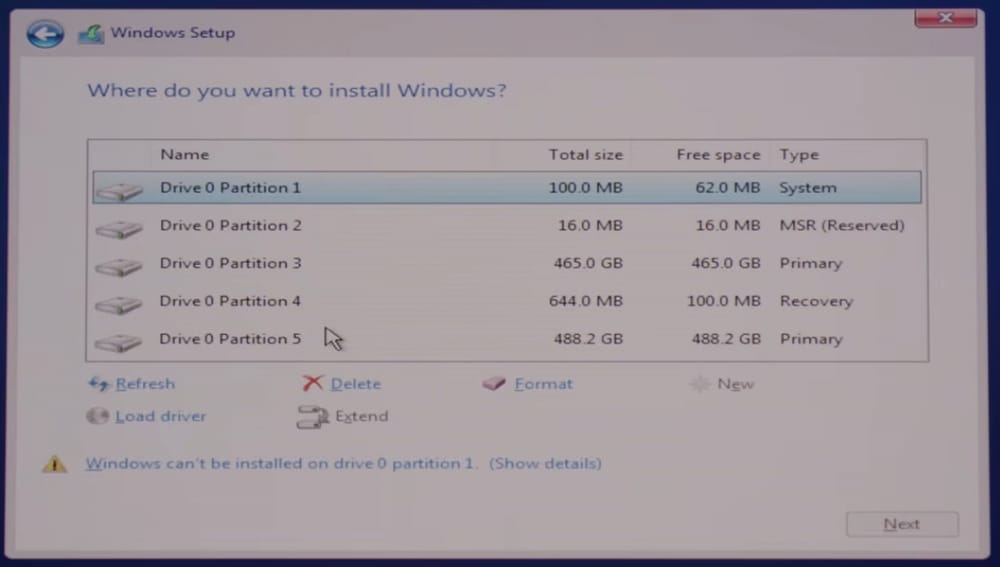
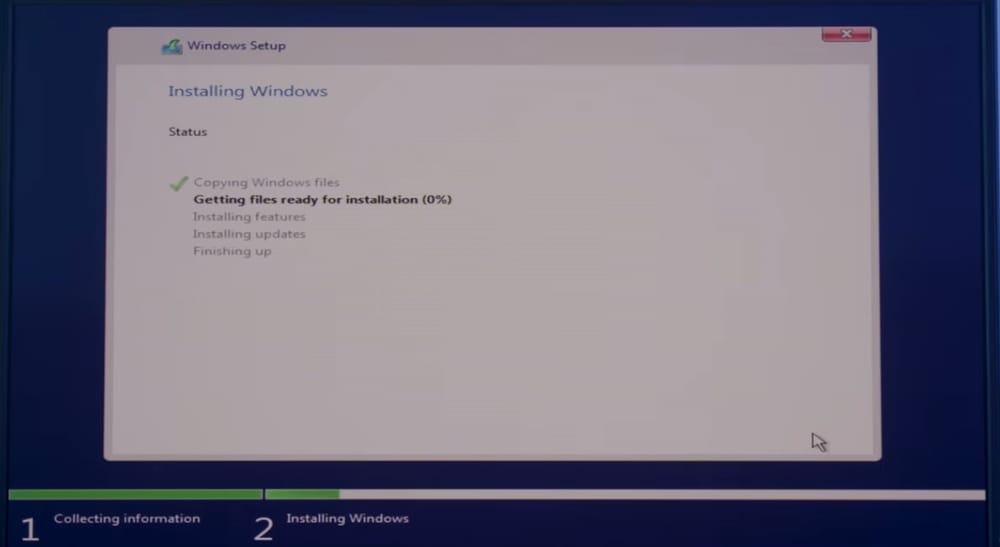
Next дарсны дараа Windows файлуудыг хуулж эхэлнэ. Энэ процесс 10–20 минут үргэлжилж компьютер хэд хэдэн удаа автоматаар дахин асна.
Анхны тохиргоо (OOBE Setup)
Windows 10-ийг анх удаа тохируулна
Суулгалт дуусаад анхны тохиргооны дэлгэц (Out-of-Box Experience) нээгдэнэ. Доорх алхмуудыг дагаарай:
- Улс/бүс — Mongolia эсвэл өөрийн байршлаа сонгоно → Yes
- Гарны загвар — US эсвэл тохиромжтойгоо сонгоно
- Сүлжээ — Wi-Fi эсвэл Ethernet-д холбогдоно, эсвэл "I don't have internet" дарна
- Microsoft Account — Бүртгэлтэй бол нэвтрэх, эсвэл "Offline account" → "Limited experience" дарж орхих боломжтой
- Хэрэглэгчийн нэр оруулна (жишээ: Munkh)
- Нууц үг тохируулна (алгасаж болно)
- Privacy тохиргоо — зөвшөөрөх/татгалзахаа сонгоод Accept
- Cortana тохиргоо — "Not now" дарна
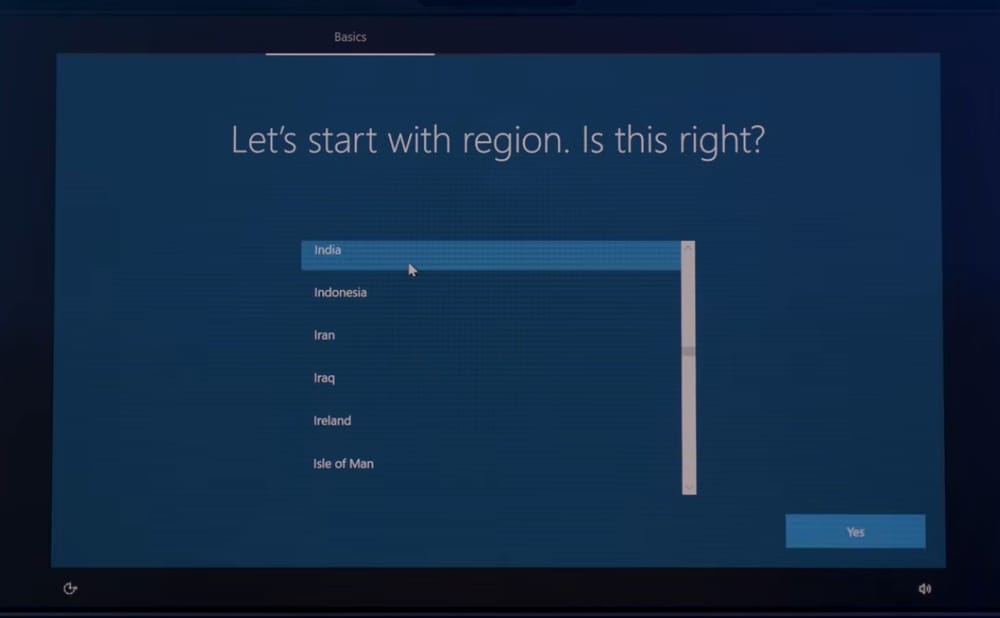
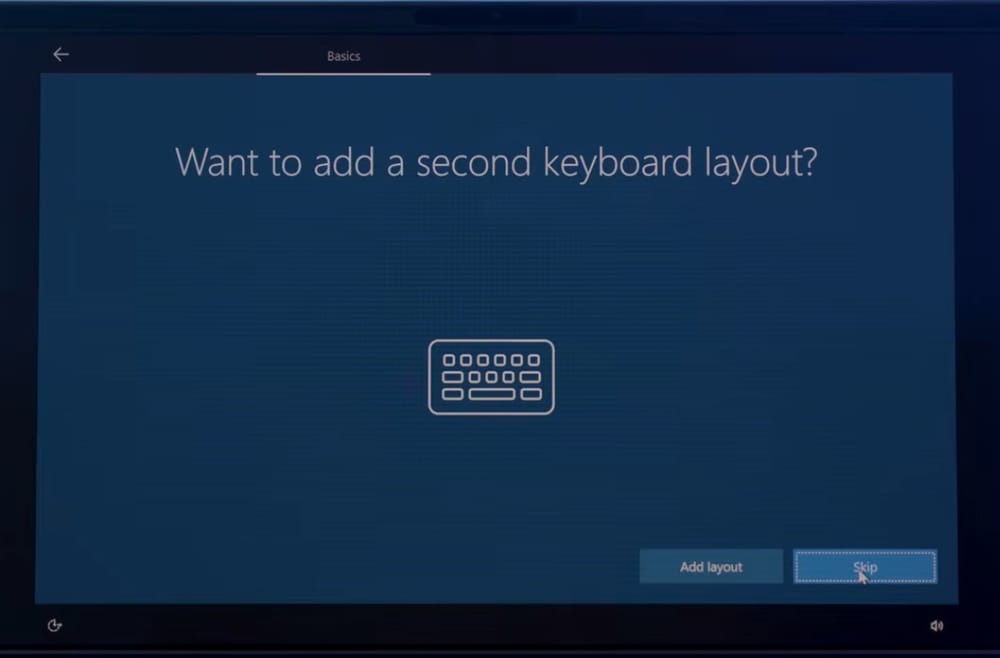
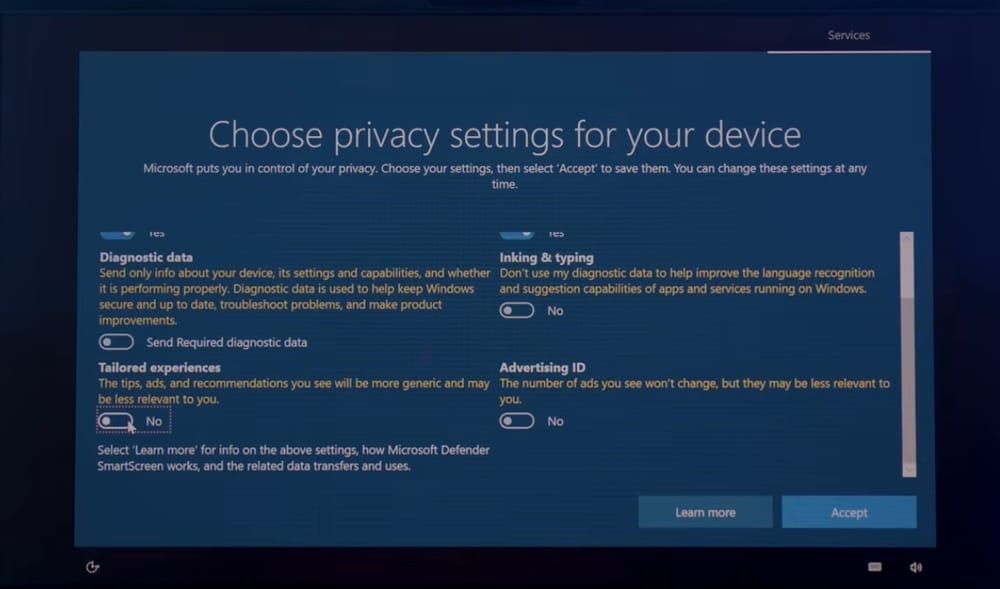
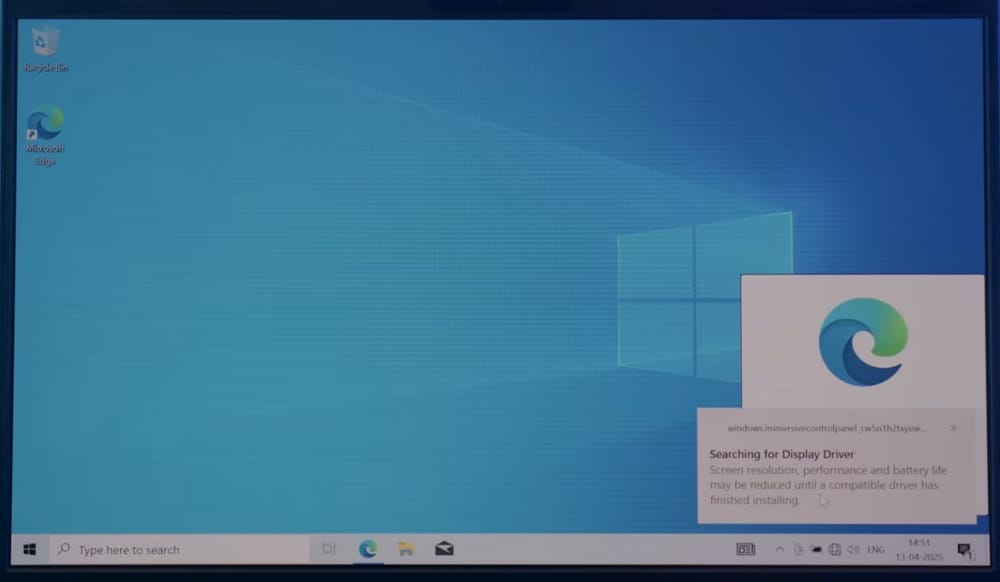
Settings → Windows Update-ээр бүх шинэчлэлтийг суулгана · Device Manager-д driver шинэчлэлт хийнэ · Антивирус суулгана · Ашигладаг хөтөлбөрүүдийг буцаан суулгана
Нийтлэг асуудал ба шийдэл
Суулгалтын явцад тохиолдох асуудлуудыг шийдэх
BIOS-д USB Boot Priority-г зөв тохируулаагүй эсвэл Secure Boot асааснаас болно. BIOS-д орж Secure Boot-ийг Disabled болгоод USB-г эхэнд тавина.
NVMe SSD driver шаардлагатай байж болно. Эсвэл BIOS-д SATA Mode-ийг AHCI болгоно. "Load Driver" товч дарж driver-аа суулгана.
GPT/MBR сонголт буруу байна. Rufus-д Partition scheme болон BIOS-ийн UEFI/Legacy тохиргоо таарч байх ёстой. UEFI → GPT, Legacy → MBR.
Network adapter driver суулгагдаагүй байна. Үйлдвэрлэгчийн вебсайтаас driver татаж, USB-ээр дамжуулан суулгана.
Windows 10-ийн суулгалтад нөлөөлөхгүй. Windows 11-ийн шаардлага (TPM 2.0, Secure Boot) биелүүлэхгүй компьютерт Windows 10 ашиглах нь зөв шийдэл.
Амжилттай суулгалт!
Энэ зааврыг дагасан бол Windows 10 амжилттай суулгагдсан байх ёстой. Асуулт, санал гарвал доорх коммент хэсэгт бичнэ үү.
Видео заавар үзэх